
Moto e32s から Redmi 12 5G へのアプリ移行
Moto e32sから新しいスマホ 「Redmi 12 5G」へのデータ、アプリの移行は、
引越しアプリを使わないで
USB接続ケーブルを使わないで
WifiとGoogleのアカウントを使用して簡単に行えます。
購入したRedmi 12 5Gの準備
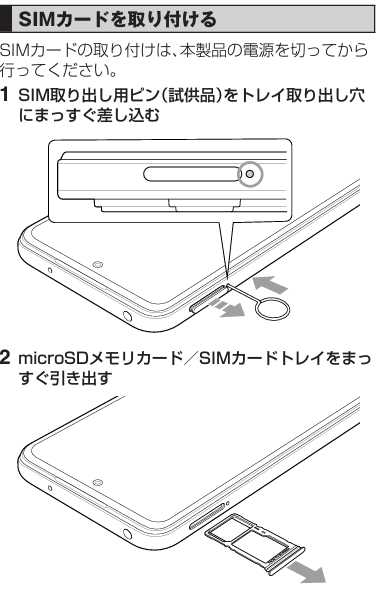
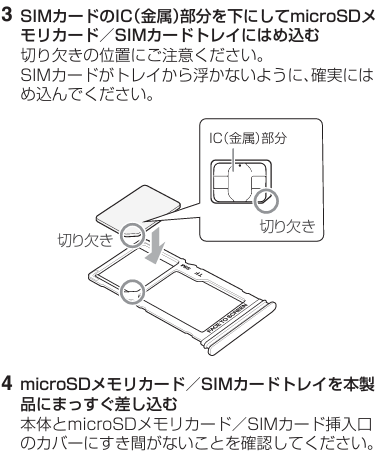
Moto e32sで使用していたnanoSIMカードを取り外して、Redmi 12 5Gに付け替える。
USB Type-Cケーブルを介して本体を充電する。
データ・アプリの移行手順
Redmi 12 5Gの電源を入れて、画面指示に従いwifiに接続。
アプリとデータをコピーするため、[コピー] をタップ。
[ケーブルがない場合] をタップ>[ワイヤレスで転送する] と表示され、[次へ] をタップ。
Moto e32sで PIN を入力。
Moto e32sで、Google アプリ を開く。
「デバイスをセットアップ」と入力して検索。
[次へ] をタップ。
[始める] と表示されたら、[次へ] をタップ。
両方のスマートフォンで示される図形が一致していることを確認。
[次へ] > [コピー] をタップ。
・Google アカウントにログインします。
コピー対象のアプリとデータを選択。
データのコピーが完了するまでしばらく待機
–-> 完了を示すメッセージが表示される。
LINEは別途コピー
Redmi 12 5GでLINEを起動し、[ログイン]をタップします。
[QRコードでログイン]をタップします。
[QRコードをスキャン]をタップします
Moto e32sでLINEを起動し、[設定] > [かんたん引き継ぎQRコード]からQRコードを表示させる。
Redmi 12 5GでQRコードを読み取る。
以前の端末では「新しい端末でこのQRコードをスキャンしましたか?」と表示される。[はい、スキャンしました]をチェック、[次へ]をタップする。
ロック画面解除の方法(顔認証、指紋認証、パスコード)で、本人確認を行う。
Redmi 12 5Gで[ログイン]をタップ。
トーク履歴を復元するために、Googleアカウントを選択。「トーク履歴を復元」をタップする。
Redmi 12 5G SIMフリーの詳細
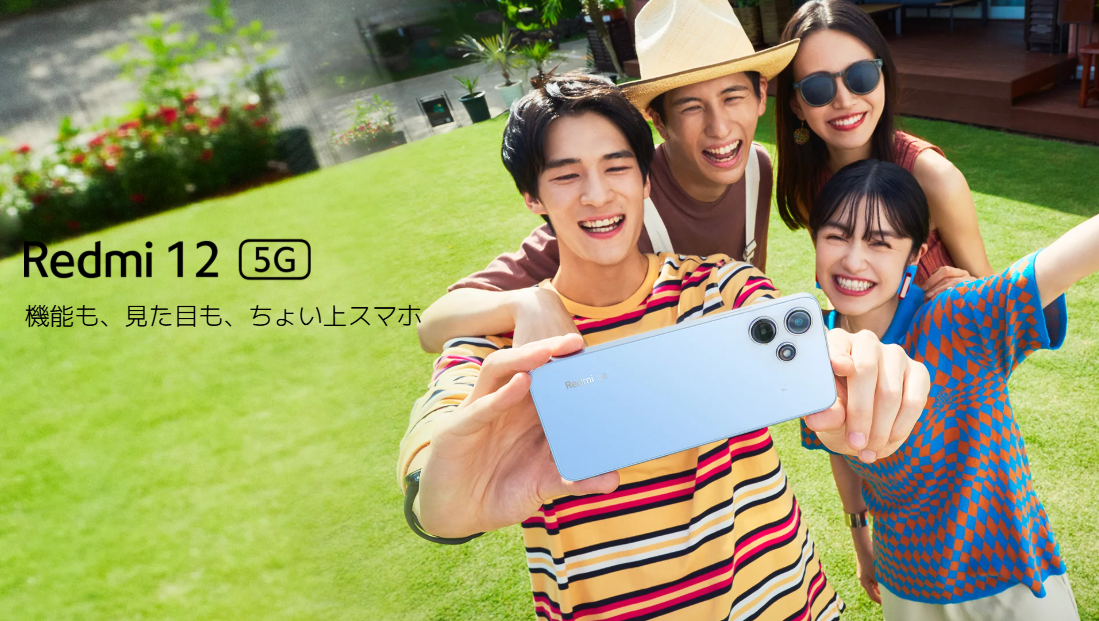
発売日:2023年10月19日
¥16,300
MIUI 14(Android 13)
充電器なし、USB Type-Cケーブルなし
プロセッサ
Qualcomm® Snapdragon™ 4 Gen 2 4nm プロセステクノロジー
2 つのパフォーマンスコア、最大 2.2 GHz効率的な 6 コア、最大2 GHzGPU:Qualcomm® Adreno™
メモリとストレージ
4GB + 128GB
サイズ
高さ:約169mm幅:約76mm厚さ:約8.2mm重量:約200g
ディスプレイ
約6.8インチ フルHD+ディスプレイ
2,460×1,080、396 ppi
画面占有率:91.8 %コントラスト比:1,500:1色域:70 % NTSC輝度:最大 550 nit(HBM)AdaptiveSync ディスプレイ:30 Hz/48 Hz/60 Hz/90 Hzタッチサンプリングレート:240 Hz読書モード 3.0 をサポートSGSブルーライト低減認証
リアカメラ
約5,000万画素 + 約200万画素深度センサー
約5,000万画素メインカメラ
f/1.8約200万画素深度センサー
f/2.4リアカメラ動画撮影1,080P 1,920×1,080 30fps
720P 1,280×720 30 fps
フロントカメラ
約500万画素カメラ
f/2.2フロントカメラ動画撮影1,080P 1,920×1,080 30 fps
720P 1,280×720 30 fps
バッテリーおよび充電
5,000mAhバッテリー(標準値)
急速充電*充電器は別売りです。急速充電のためには、PD/QC 3.0/3.5規格対応の18W充電器、または18W以上のXiaomi 充電器の使用をおすすめします。
USB Type-C
セキュリティ
側面指紋認証AI 顔認証ロック
NFC、おサイフケータイ®
対応*
ネットワークと接続
デュアル SIM(nano SIM + eSIM)
* eSIM を使用するには、ワイヤレスサービスプランが必要です。このサービスプランは、スイッチングサービスプロバイダーおよびローミング(契約の有効期限が切れた後を含む)での使用に関する一定の制限が適用される場合があります。eSIM 利用できるかどうかは、国/地域および通信事業者によって異なる場合があります(https://www.mi.com/global/support/esim)。詳細については、通信事業者に情報をお問い合わせください。
ネットワーク帯域
2G:GSM:850 900 1800 1900 MHz3G:WCDMA:1/2/4/5/8/6/194G:LTE FDD:1/2/3/4/5/7/8/12/13/17/18/19/20/26/28 4G:LTE TDD:38/39/40/41/42
5G:n3/n28/n41/n77/n78
ワイヤレスネットワーク
Wi-Fi:
2.4GHz:IEEE802.11b/g/n
5GHz:IEEE802.11a/n/acBluetooth® 5.0
ナビゲーションと測位
GPS | Glonass | Galileo | Beidou
オーディオ
3.5mm イヤホンジャック
防水/防塵
IP53
センサー
仮想近接センサー | 環境光センサー | 加速度計 | 電子コンパス | 赤外線ブラスター | 仮想ジャイロスコープ
オペレーティングシステム
Android™ 13 (MIUI 14)
パッケージ内容
Redmi 12 5G本体/SIM取り出し用ピン(試供品)/ソフトケース(試供品)/クイックスタートガイド/保証に関するお知らせ
モトローラ moto e32s の詳細
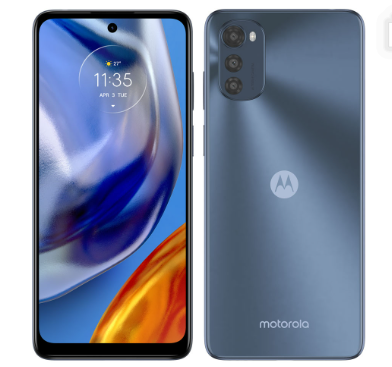
SIMフリー
6.5インチ 185g
ブランド: Motorola(モトローラ)
2022年発売
¥19,950 税込
オペレーティングシステム Android 12.0
RAMメモリサイズ 4 GB
CPUスピード 2.3 GHz
メモリストレージ容量 4 GB
MediaTek Helio G37 オクタコア(2.3GHz x 4 + 1.8GHz x 4)
充電器なし、USB-Type C (USB 2.0)なし
付属品
カバー、SIM取り外しピン、ガイド類、LG (法令/安全/規制)
ネットワーク
2G:GSM GSM 850MHz/900MHz/1,800MHz/1,900MHz
3G:W-CDMA B1/B2/B5/B8
4G:LTE B1/B2/B3/B4/B5/B7/B8/B12/B13/B17/B18/B19/B20/B25/B26/B28/B32/B38/B39/B40/B41/B42/B43/B48/B66
通信機能
Wi-Fi 802.11 a/b/g/n/ac (2.4GHz / 5GHz)
Bluetooth 5.1
テザリング
SIM
タイプ:nanoSIM
スロット数:2、DSDV※4 両SIMスロットともLTEサポート
GPS
GPS, A-GPS, LTEPP, SUPL, GLONASS, Galileo
カメラ
アウトカメラ:約1,600万画素メイン (f/2.2) + 約200万画素 マクロ(f/2.4)+ 約200万画素深度センサー (f/2.4)、LEDフラッシュ
インカメラ:約800万画素 (f/2.0)
動画録画
アウトカメラ:FHD (30fps)、HD (30fps)
スローモーション FHD (960/240/120fps)
インカメラ:FHD (30fps)、HD (30fps)
USB Type-C (USB 2.0)
センサー:加速度計、近接センサー、環境照度センサー
生体認証:指紋認証、顔認証
FMラジオ
ジェスチャー機能
LEDライト点灯、3本指でスクリーンショット
AIに聞くと旧来の面倒な方法が示される?!
AIのおすすめの旧式な方法を、コピペの記事に惑わされないため参考のため記します。
今では役にたちません。
Googleアカウントを使用したバックアップ:
Moto 32sの設定アプリを開き、「システム」 > 「バックアップ」を選択します。
Googleアカウントにサインインし、バックアップを有効にします。これにより、連絡先、カレンダー、アプリデータなどがGoogleドライブにバックアップされます。
新しいデバイスでの復元:
Redmi 12 5Gの初期設定時に、Googleアカウントにサインインします。
「バックアップから復元」を選択し、Moto 32sのバックアップデータを選びます。これにより、アプリやデータが自動的に新しいデバイスに移行されます。
専用アプリの使用:
Xiaomiの「Mi Mover」アプリを使用すると、データの移行がさらに簡単になります。Moto 32sに「Mi Mover」アプリをインストールし、Redmi 12 5Gにも同じアプリをインストールします。
両方のデバイスでアプリを開き、指示に従ってデータを転送します。
クラウドストレージの利用:
GoogleドライブやDropboxなどのクラウドストレージサービスを利用して、ファイルをアップロードし、新しいデバイスからアクセスします。