
WindowsPCでiCloudのポップアップが起動時に出て、しつこい。
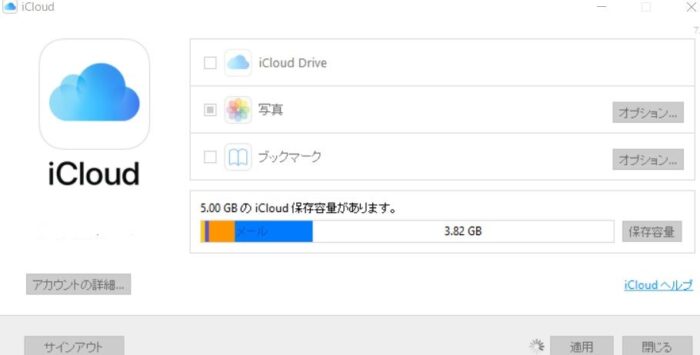
WindowsPCでicloudアプリを使用していると、AppleIDのパスワードを変えた時などに、再起動するとicloud のポップアップの初期画面がしつこく出てくることがあります。
これを閉じようとして、クリックしても消えません。
タスクマネージャーを起動して実行を中止すると消えますが、再起動するとまた現れてしまいます。
かなり鬱陶しいものです。
icloud のポップアップ を完全に消す方法を紹介します。
iCoud画面を消す方法
現象:windows10でログインするとアップルのicloudの表示がしつこく現れる。
この画面はPCにインストールしたiCloudのアプリが原因です。
iCloudのアプリをアンインストールすることにより、消すことができます。
Windows PCの場合、
設定>アプリ>icloudを選択>アンインストール
に進みます。
すると、次の画面が現れます。
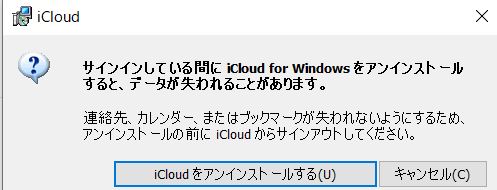
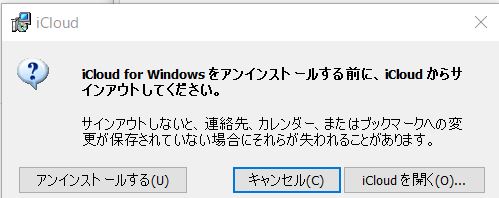
しかし、サインインできていないのでサインアウトもできません。
ここでいう、失われるデータは、PC内の一時的に発生したiCoud関連のものです。
iCloudのデータが失われることではありません。
→アンインストールする をクリックします。
→再起動します。
→icloudの表示が消えたことを確認します。
PCのブラウザーからiCloudホームページに入る代替方法
iCloudは、アプリをインストールしなくてもブラウザーで利用できます。
したがってiCloudアプリを再インストールする必要はありません。
ログインの方法
・ウェヴブラウザの検索で「icloud」と打ち込み、iCloud.comを選択し、開きます。
・自分のApple IDを入力して、サインインします。
・iCloudにログインしたら、パソコンで閲覧できるデータが表示されています。
自分のアカウントのメール、カレンダー、写真などの表示、設定ができます。
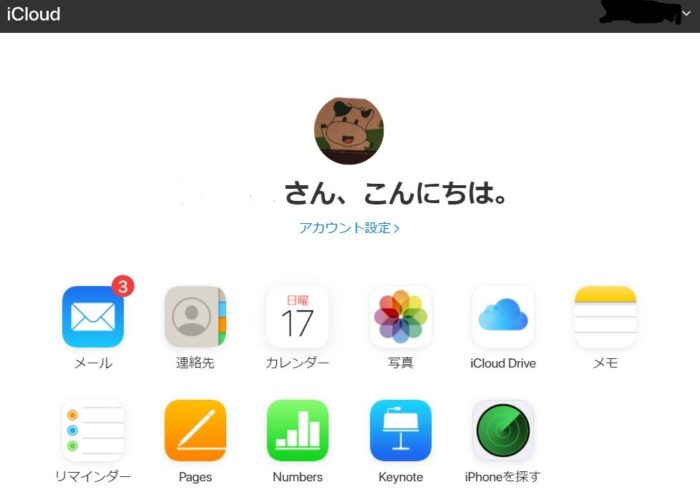
この方法ですと、Apple IDに変更があっても対応が可能です。
iCloudアプリはバージョン管理が面倒なので再インストールする必要はありません。
まとめ
Apple IDのパスワードを変えるなどして変更したとき、Windows PCのiCloudアプリは追随できず、再起動時にiCloudのポップアップ画面を強制的に発生させます。
この画面はしつこく表示され鬱陶しいものです。これは、iCloudアプリをアンインストールすることで解決します。
その後は、ブラウザーのiCloudを代替利用することにより快適に使用できます。