
windows10で自動ログインに変えようとしたら、起動時に同じユーザーアカウントが2つ表示されるようになりました。
見た目がウットウしいので1つだけ表示されるようにする方法です。
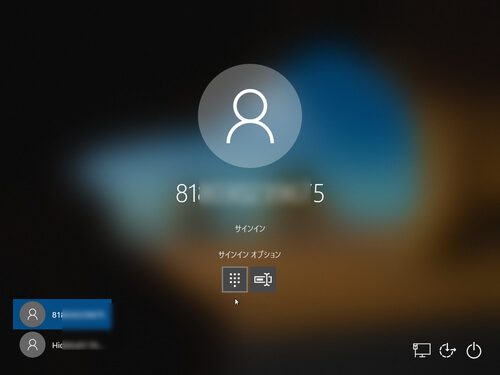
症状:起動時に同じ名前のアカウントが2つ表示される
Windows10を起動すると、同じユーザーアカウント(ローカルアカウントと管理者アカウント)が2つ表示される現象を解決します。
ローカルアカウントで、ログインしてパスワードを入れても「起動ディスク」を要求されてログインできません。
もう一方の管理者用のアカウントは、通常にログインできます。
不要なローカルアカウントが表示されるのが鬱陶しいので消します。
2つのアカウント表示の原因
この原因は、ローカルアカウントが管理者アカウント(Microfoftアカウント)に紐付けられていないため、別々のアカウントとして認識されているので、2つ同時に表示されてしまいます。
解決方法:ローカルアカウントの紐付け処理をして起動画面から消す
ローカルアカウントをMicrosoftアカウントに紐づけて一本化することで解消できます。
1. 管理者アカウントの確認
Microsoft社は、windows10の管理者としてのログインをMicrosoftアカウントを用いることを推奨しています。
従ってPCの管理者アカウントは、通常Microsoftアカウントに設定されています。
[aside type=”normal”]windows10は初期セットアップで、メールアドレスを登録することによってMicrosoftアカウントが管理者アカウントとして無料で作成されます。[/aside]
管理者アカウント(Microsoftアカウント)を仮にAAAとします。
確認するには、スタート>設定>アカウント>ユーザーの情報
で、メールアドレスの下に「管理者」と書かれています。
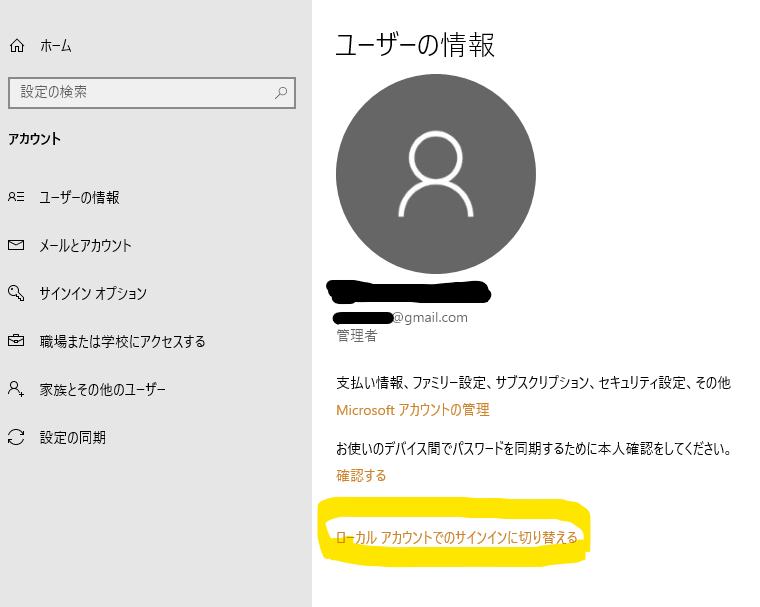
メールアドレスの下に「管理者」
2. ローカルアカウントでサインインする
ローカルアカウントの確認
別の(誤って)作成した同じ名前のローカルアカウント(AAA)は、管理者アカウントと同じ(AAA)にしてしまったので、それを消します。
ローカルアカウントは、「設定>アカウント>家族とその他のユーザー」では、見つけられません!
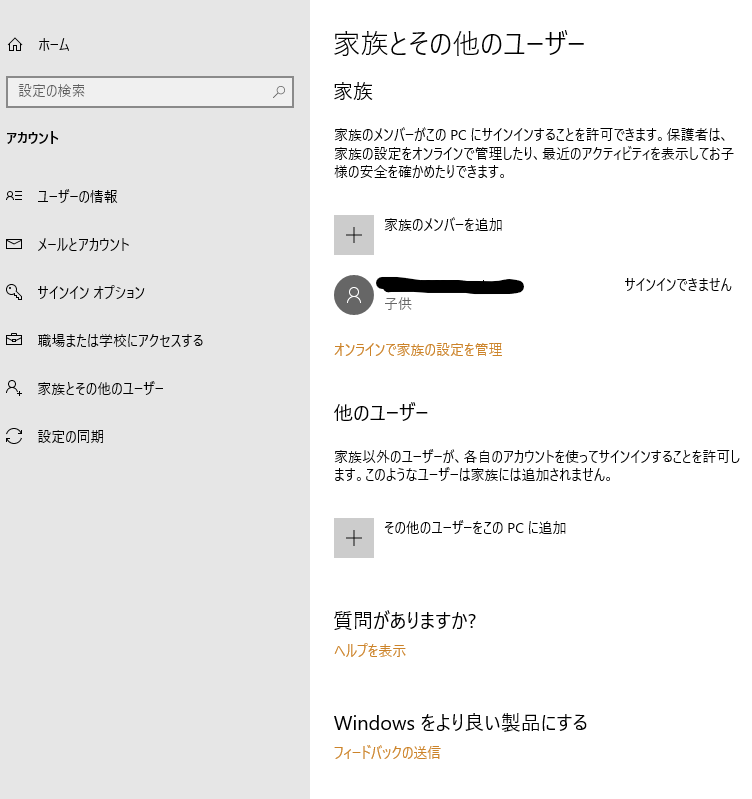
家族とその他のユーザーではログインを見つけられない!
ローカルアカウント(AAA)は、管理者アカウントと同じ名前(AAA)なので、管理者アカウントでログインした状態で
設定>アカウント>ユーザーの情報>「ローカルアカウントでのサインインに切り替える」をクリックします。
ユーザー名をAAAにします。
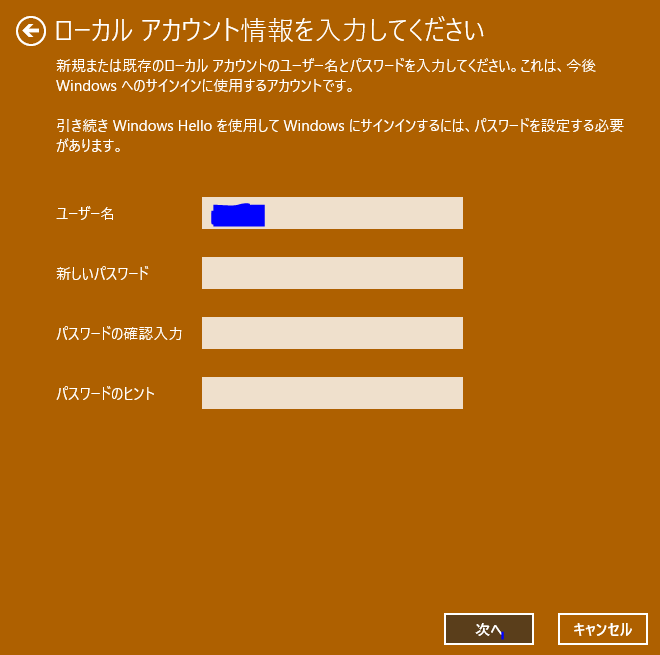
ローカルアカウント(AAA)でサインインした状態になります。
PCを再起動します。
3. 再起動後の処理
ローカルアカウント(AAA)でサインインします。
「設定>アカウント>ユーザーの情報>「Microsoftアカウントでのサインインに切り替える」を選択します。
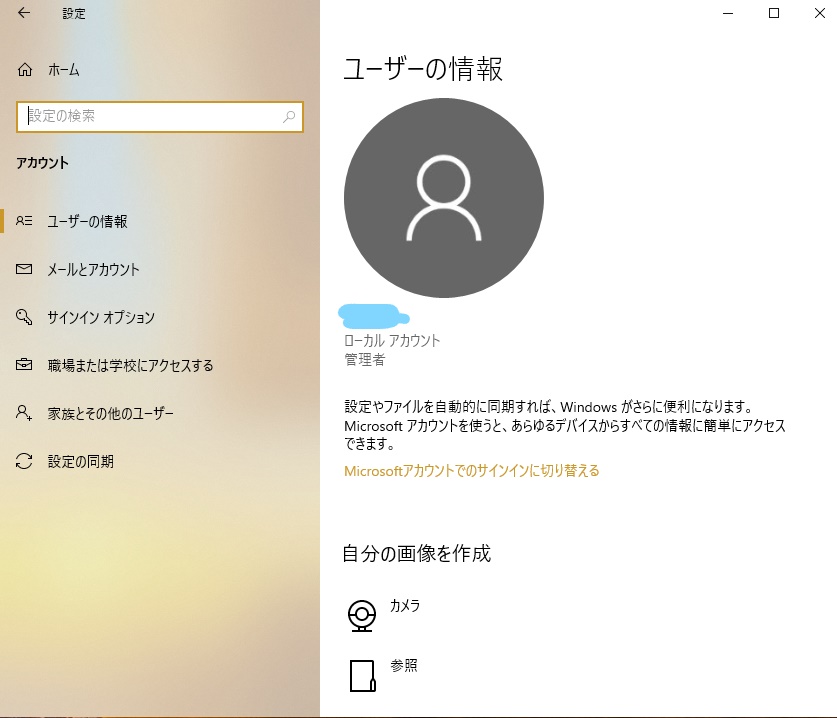
Microsoftアカウント(AAA)でサインインされます。
この一連の操作によって、ローカルアカウントがMicrofoftアカウントに紐付けられて、Microsoftアカウントに一本化されます。
最後に、再起動して終了です。
再起動画面には、ローカルアカウントが消えています。
おまけ ー自動ログインにする確実な方法ー
この現象は、自動ログインに切り替えるときに生ずるトラブルです。
起動時にパスワード無しの自動ログインは、一人で使うのには便利な機能です。
安全に自動ログインに切り替えるには netplwiz を使うのがおすすめです。
その方法は、
1.Winキー+Rでnetplwizと入力して実行する。
2.ユーザーがこのコンピュータを使うには、ユーザー名とパスワードの入力が必要にチェックを外す。
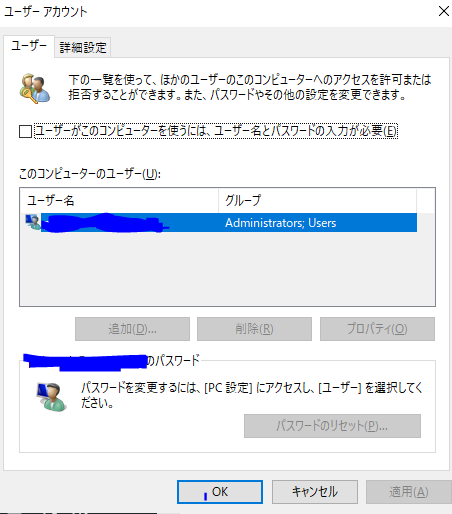
これで自動ログインが可能になります。
まとめ
windowsは、管理アカウント名とユーザー(ローカル)アカウント名があり複雑な構造になっています。
Microsoft社は、Microsoftアカウントでのログインを推奨しているので、一人で使うときは管理アカウントとローカルアカウントを一本化すると良いでしょう。
この方法で、windowsの管理アカウントと同名のローカルアカウントを紐づけられるので、ログイン時の二つのアカウントが表示されるのを解消できます。